Показаны сообщения с ярлыком Гаджеты. Показать все сообщения

четверг, 16 февраля 2017 г.

Добавляем гаджет над заголовком в Blogger(Blogspot)

Иногда возникает необходимость разместить гаджет над шапкой блога на Blogger. Добавить на это место рекламу или меню, а может что еще. И как оказалось, чтобы сделать это, никаких особых усилий прилагать не нужно. Необходимо только чуть подкорректировать HTML код шаблона, а точнее , изменить уже существующие значения...  Итак, открываем "Дизайн" - "Изменить HTML" и находим там с вот такую строку кода :
<b:section class='header' id='header' maxwidgets='1' showaddelement='no'>
  Полностью она выглядит так: 
<b:section class='header' id='header' maxwidgets='1' showaddelement='no'>
<b:widget id="Header1" locked="false" title="Название вашего блога (заголовок)" type="Header">
</b:widget></b:section>
  Но чтобы иметь возможность добавлять гаджеты над секцией с заголовком, необходимо изменить значение некоторых параметров:
- maxwidgets - это количество гаджетов которое вы хотите разместить, цифра указывает сколько максимально можно расположить виджетов в этой секции, например: 1, 2, 3 и т.д. Если ни указано ничего, количество не ограничено. Нам необходимо поменять "1" на любое нужное число.
- showaddelement - параметр, который делает видимым поле для добавления виджета - "Добавить гаджет". Изменяем no на yes

  Так будет выглядеть итоговый вариант:

<b:section class="header" id="header" maxwidgets="3" showaddelement="yes">
...

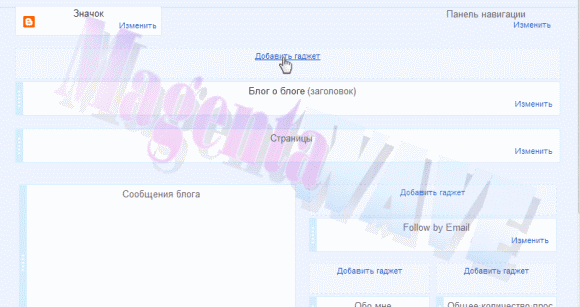
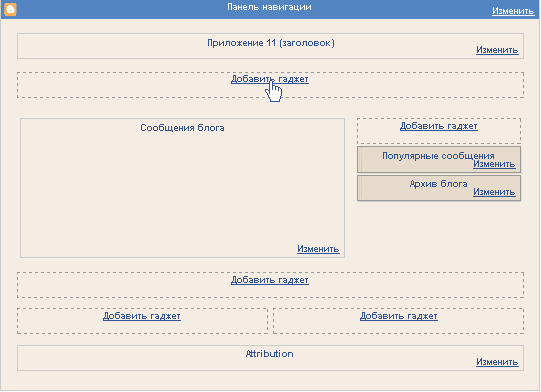
  Теперь легким движением руки и курсора перетягиваем гаджет в поле над шапкой. Там можно разместить дополнительное меню или рекламный баннер, а может и флеш-презентацию тут уж кто на что горазд :)
Скриншот админ панели Blogger
Размещение гаджета над шапкой

  Вот и все. Буду рад вашим комментариям.


источник

воскресенье, 12 февраля 2017 г.

Выделение - скрипт


<div dir="ltr" style="text-align: left;" trbidi="on">
<style class="style" style="background: rgb(255, 255, 255); border: 1px solid rgb(210, 191, 148); box-sizing: border-box; color: #3f0309; display: block; font-family: &quot;normal helvetica&quot;, sans-serif; font-size: 14.4px; font-stretch: normal; line-height: normal; margin: 0px; overflow: auto; padding: 10px; position: relative; resize: both; white-space: pre-wrap; width: 500px;">
<br />
ваш скрипт...
<br />
</style><br />
<div>
<br /></div>
<span style="color: #3f0309; font-family: &quot;normal helvetica&quot; , sans-serif; font-size: 14.4px; white-space: pre-wrap;"></span></div>

Гаджет "Страницы" Blogger

В Blogger на вкладке Страницы"Страницы" есть возможность добавлять до 20 Страниц. Они служат для такого содержания, как "Контакты", "О блоге" и т.п. Отличаются от Сообщений тем, что
  1. вместо даты в адресе URL указана буква p,
    http://shpargalkablog.ru/p/blog-google.html
  2. отсутствуют в RSS (что это такое),
  3. не показываются на Главной, в гаджете "Архив блога", не объединены с другими веб-документами (посмотреть как выглядят в структуре блога).
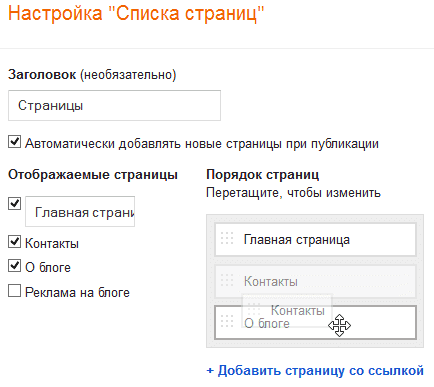
Чтобы поисковый робот их проиндексировал, нужно поставить на них ссылку. Для этого предусмотрен такой гаджет как "Страницы" Гаджет Страницы Blogger , который создаёт меню, чаще верхнее. Расположение гаджета, а также список ссылок и их очерёдность можно определить на вкладке Дизайн. Например, на скриншоте ниже видно, что в меню не участвует пункт, ведущий на "Реклама в блоге", а пункты "О блоге" и "Контакты" поменялись местами.Гаджет "Страницы" в Blogger
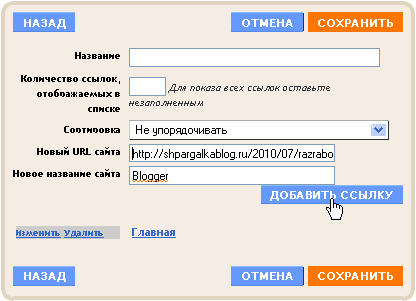
Если щёлкнуть на "+ Добавить страницу со ссылкой", то можно добавить свой пункт меню, ведущий, скажем, на
  1. Страницу так, чтобы текст пункта меню отличался от названия Страницы,
  2. страницу ярлыков [здесь показано как сделать],
  3. мою электронную почту,
  4. чужой сайт.
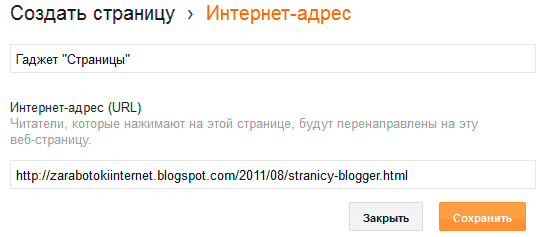
Важно! Если добавляете адрес страницы своего блога, то используйте домен .com (см. про региональные домены в Blogger):
http://zarabotokiinternet.blogspot.ru/2011/08/stranicy-blogger.html
http://zarabotokiinternet.blogspot.com/2011/08/stranicy-blogger.htmlДобавить пункт меню Blogger

Как в Блоггере сделать так, чтобы ссылка в навигации не была активной, если человек находится на выбранной странице

В шаблоне нужно удалить ссылку у пункта меню с классом class='selected':


<b:widget id='PageList1' locked='false' title='Страницы' type='PageList'>
<b:includable id='main'>
  <b:if cond='data:title'><h2><data:title/></h2></b:if>
  <div class='widget-content'>
    <b:if cond='data:mobile'>
      <select expr:id='data:widget.instanceId + &quot;_select&quot;'>
        <b:loop values='data:links' var='link'>
          <b:if cond='data:link.isCurrentPage'>
            <option expr:value='data:link.href' selected='selected'><data:link.title/></option>
          <b:else/>
            <option expr:value='data:link.href'><data:link.title/></option>
          </b:if>
        </b:loop>
      </select>
      <span class='pagelist-arrow'>&amp;#9660;</span>

    <b:else/>
      <ul>
        <b:loop values='data:links' var='link'>
          <b:if cond='data:link.isCurrentPage'>
            <li class='selected'><a expr:href='data:link.href'><data:link.title/></a></li>
          <b:else/>
            <li><a expr:href='data:link.href'><data:link.title/></a></li>
          </b:if>
        </b:loop>
      </ul>
    </b:if>
    <b:include name='quickedit'/>
  </div>
</b:includable>
</b:widget>
И немного поработать со стилем CSS
.tabs-inner .widget li a {
  /* содержимое */  
  color: $(tabs.text.color);
  /* содержимое */ 
}
заменив на
.tabs-inner .widget li {
  /* содержимое */ 
}

.tabs-inner .widget li a {
  color: $(tabs.text.color);
}
А
.tabs-inner .widget li.selected a, .tabs-inner .widget li a:hover
заменив на
.tabs-inner .widget li.selected, .tabs-inner .widget li:hover
РЕЗУЛЬТАТ
источник

Фон гаджетов. Тень

.sidebar .widget{background-color: #444;
  border-color: #555 #777 #777 #555;
  border-style: solid;
  border-width: 1px 2px 2px 1px;
  padding: 10px;
  -moz-border-radius: 5px;
  -webkit-border-radius: 5px;
  border-radius: 5px;
  margin:1em 0 1em;} 

.post-outer {background-color: #444;
  border-color: #555 #777 #777 #555;
  border-style: solid;
  border-width: 1px 2px 2px 1px;
  margin: 0 auto;
  padding: 10px;
  -moz-border-radius: 5px;
  -webkit-border-radius: 5px;
  border-radius: 5px;}


источник

Гаджет список ссылок Blogger

Данный гаджет позволяет в удобной форме добавлять те ссылки, которые мы хотим видеть на боковой панели либо под заголовком, в том числе на сторонние ресурсы, и, благодаря изменению свойств CSS, создать нужный нам вид меню.

Гаджет список ссылок Blogger

Если разместить гаджет под заголовком.

Стиль под заголовком уже задан разработчиками. И он, как правило, гармонично сочетается с блогом. Это поле определяется в коде шаблона, который можно скорректировать на вкладке "Дизайн"-"Изменить HTML"
.tabs-inner {}
И для того, чтобы переместить горизонтальное меню влево, перед ]]></b:skin> пишем
.tabs-inner .widget ul {padding-left: 33%;}
Значение процентов подбираем под конкретный дизайн блога.


Часто сюда добавляют гаджет "Страницы". Но поскольку я не очень последовательна в своих действиях и вместо страниц, отличительной чертой которых является то, что их URL не содержит даты, создавала сообщения, мне было удобнее воспользоваться "Списком ссылок".
Добавить гаджет в блог

Стиль для гаджета бокового меню.

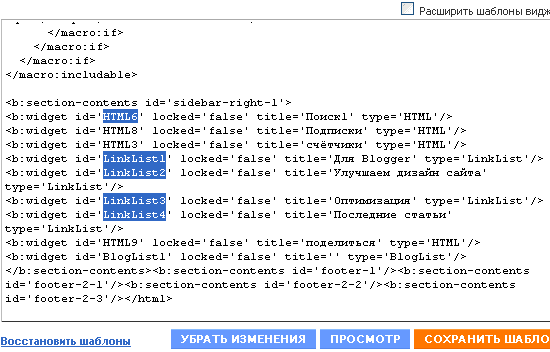
Если посмотреть в код шаблона, "Список ссылок" имеет type='LinkList' с идентификатором id='LinkList1'. Для последующих гаджетов id='LinkList2', id='LinkList3'.
ID отдельного гаджета
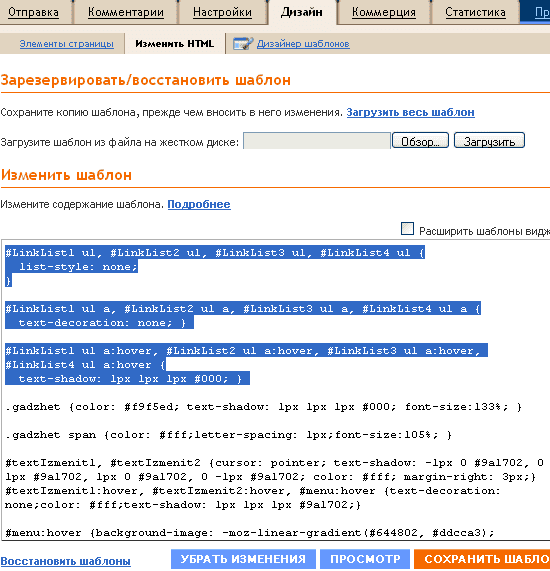
Для того, чтобы задать стиль используем id. Самый незатейливый код может иметь вид: 
#LinkList1 ul { list-style: none; }

#LinkList1 ul a { text-decoration: none; } 

#LinkList1 ul a:hover { text-shadow: 1px 1px 1px #000; }
Стиль гаджета Списка ссылок
Статьи по теме:

Гаджет последние сообщения для Blogger

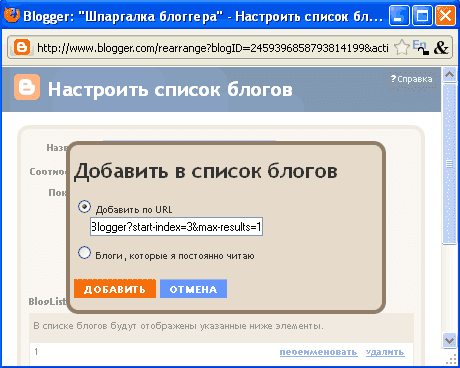
Многие опробовали интересный гаджет Blog List. Он позволяет показывать те блоги, читателями которых вы являетесь. Им то мы воспользуемся и для отображения последних записей: "Дизайн"-"Элементы страницы"-"Добавить гаджет". Но вместо чужих блогов будем добавлять URL-адрес своей RSS ленты.

Вспомним, что у нас есть несколько RSS-каналов:
http://имя_блога.blogspot.com/feeds/posts/default - для блога в целом
http://имя_блога.blogspot.com/feeds/posts/default/-/название_ярлыка - для ярлыков
Их можно настроить, показывая только одну запись:
http://имя_блога.blogspot.com/feeds/posts/default?start-index=1&max-results=1 - для последней записи
http://имя_блога.blogspot.com/feeds/posts/default?start-index=2&max-results=1 - для предпоследней записи
http://имя_блога.blogspot.com/feeds/posts/default?start-index=n&max-results=1 - для n-записи
Последние сообщения
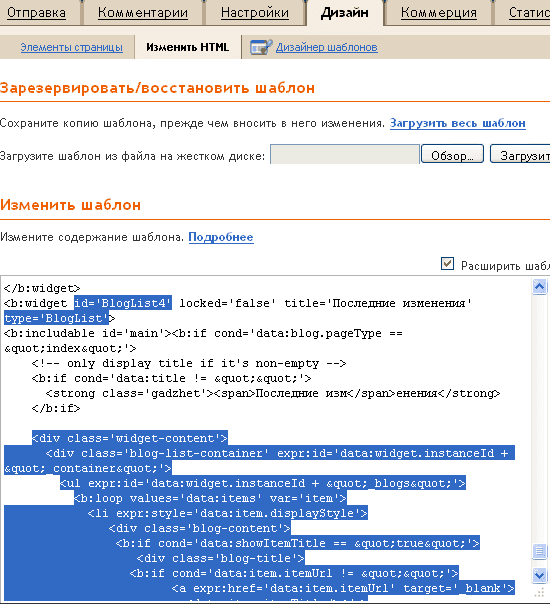
После создания нескольких записей, переходим в "Дизайн"-"Изменить HTML" и, указав "Расширить шаблоны виджета", заменяем:
<div class='widget-content'>
      <div class='blog-list-container' expr:id='data:widget.instanceId + &quot;_container&quot;'>
        <ul expr:id='data:widget.instanceId + &quot;_blogs&quot;'>
          <b:loop values='data:items' var='item'>
            <li expr:style='data:item.displayStyle'>
              <div class='blog-icon'>
                <b:if cond='data:showIcon == &quot;true&quot;'>
                  <input expr:value='data:item.blogIconUrl' type='hidden'/>
                </b:if>
              </div>
              <div class='blog-content'>
                <div class='blog-title'>
                  <a expr:href='data:item.blogUrl' target='_blank'>
                    <data:item.blogTitle/></a>
                </div>
                <div class='item-content'>
                  <b:if cond='data:showItemThumbnail == &quot;true&quot;'>
                    <b:if cond='data:item.itemThumbnail'> 
                      <div class='item-thumbnail'>
                        <a expr:href='data:item.blogUrl' target='_blank'>
                          <img alt='' border='0' expr:height='data:item.itemThumbnail.height' expr:src='data:item.itemThumbnail.url' expr:width='data:item.itemThumbnail.width'/>
                        </a>
                      </div>
                    </b:if>
                  </b:if>
                  <b:if cond='data:showItemTitle == &quot;true&quot;'>
                    <span class='item-title'>
                      <b:if cond='data:item.itemUrl != &quot;&quot;'>
                        <a expr:href='data:item.itemUrl' target='_blank'>
                          <data:item.itemTitle/></a>
                      <b:else/>
                        <data:item.itemTitle/>
                      </b:if>
                    </span>
                  </b:if>
                  <b:if cond='data:showItemSnippet == &quot;true&quot;'> 
                    <b:if cond='data:showItemTitle == &quot;true&quot;'>
                      -
                    </b:if>
                    <span class='item-snippet'>
                      <data:item.itemSnippet/>
                    </span>
                  </b:if>
                  <b:if cond='data:showTimePeriodSinceLastUpdate == &quot;true&quot;'>
                    <div class='item-time'>
                      <data:item.timePeriodSinceLastUpdate/>
                    </div>
                  </b:if>
                </div>
              </div>
              <div style='clear: both;'/>
            </li>
          </b:loop>
        </ul>
на
<div class='widget-content'>
      <div class='blog-list-container' expr:id='data:widget.instanceId + &quot;_container&quot;'>
        <ul expr:id='data:widget.instanceId + &quot;_blogs&quot;'>
          <b:loop values='data:items' var='item'>
            <b:if cond='data:blog.url != data:item.itemUrl'>
            <li expr:style='data:item.displayStyle'>
               <div class='blog-content'>
                <b:if cond='data:showItemTitle == &quot;true&quot;'>
                   <div class='blog-title'>
                  <b:if cond='data:item.itemUrl != &quot;&quot;'>
                        <a expr:href='data:item.itemUrl' target='_blank'>
                          <data:item.itemTitle/></a>
                      <b:else/>
                        <data:item.itemTitle/>
                      </b:if>
                </div></b:if>
                <div class='item-content'>
                  <b:if cond='data:showItemThumbnail == &quot;true&quot;'>
                    <b:if cond='data:item.itemThumbnail'> 
                      <div class='item-thumbnail'>
                        <a expr:href='data:item.itemUrl' target='_blank'>
                          <img expr:alt='data:item.itemTitle' border='0' expr:height='data:item.itemThumbnail.height' expr:src='data:item.itemThumbnail.url' expr:width='data:item.itemThumbnail.width'/>
                        </a>
                      </div>
                      <b:else/>
<div class='item-thumbnail'><a expr:href='data:item.itemUrl' target='_blank'><img alt='Blogger' border='0' height='72' src='адрес_альтернативного_изо' width='72'/></a></div>
                    </b:if>
                  </b:if>
                  <b:if cond='data:showItemSnippet == &quot;true&quot;'> 
                    <span class='item-snippet'>
                      <data:item.itemSnippet/>
                    </span>
                  </b:if>
                  <b:if cond='data:showTimePeriodSinceLastUpdate == &quot;true&quot;'>
                    <div class='item-time'>
                      <data:item.timePeriodSinceLastUpdate/>
                    </div>
                  </b:if>
                </div>
              </div>
              <div style='clear: both;'/>
            </li>
            </b:if>
          </b:loop>
        </ul>
Благодаря условию
<b:if cond='data:blog.url != data:item.itemUrl'>...</b:if>
мы не увидим запись той страницы, на которой находимся. В результате чего текст не повторяется в теле одного URL и отсутствует ссылка "на себя". Что более привлекательно с точки зрения поисковой системы. Но чтобы место не пустовало, добавим свою наиболее популярную страницу между кодом </li>......</b:if>:
<b:else/>
<li expr:style='data:item.displayStyle'>
               <div class='blog-content'>
                 <div class='blog-title'>
                   <a href='адрес_своей_страницы' target='_blank'>заголовок_своей_страницы</a>
                 </div>
                <div class='item-content'>
                   <div class='item-thumbnail'>
                        <a href='адрес_своей_страницы' target='_blank'>
                          <img alt='альтернативный_текст_изо' border='0' height='72' src='адрес_изо_своей_страницы' width='72'/>
                        </a>
                      </div>
                   <span class='item-snippet'>
                      текст_нашей_страницы... 
                    </span>
                    <div class='item-time'>
                      много часов назад
                    </div>
                  </div>
              </div>
              <div style='clear: both;'/>
            </li>
Гаджет BlogList

Упрощенный вариант

В первом случае получиться тот же вид, что и при использовании гаджета "Популярные сообщения". Мне же был интересен вариант покомпактней, то есть без вступительных слов. Они отвлекают и всё равно не дают понять о чём будет повествование в статье. От картинок я не смогла отказаться, они привлекают и фокусируют внимание.
Вид упрощённого варианта гаджета Последние сообщения
Меняем тот же код, но на:
    <div class='widget-content'>
      <div class='blog-list-container' expr:id='data:widget.instanceId + &quot;_container&quot;'>
        <ul>
          <b:loop values='data:items' var='item'>
            <li expr:id='data:widget.instanceId + &quot;_blogs&quot;'>
              <a expr:href='data:item.itemUrl' expr:title='data:item.itemTitle' target='_blank'>
                <b:if cond='data:showItemThumbnail == &quot;true&quot;'>
                  <b:if cond='data:item.itemThumbnail'>                          
                    <img border='0' expr:alt='data:item.itemTitle' expr:height='72' expr:src='data:item.itemThumbnail.url' expr:width='72'/>
                  <b:else/>
                    <img border='0' expr:alt='data:item.itemTitle' expr:height='72' expr:width='72' src='https://blogger.googleusercontent.com/img/b/R29vZ2xl/AVvXsEj2CsrylIriLeTmGIrkDc8sLKyr5U_OORLXUhbp9Bo7MDg2FC3FJ11TLpeckLsrPjBOkm7dhR8ceOJTXmRflW9qWLMlXd54jv8IJeZFD8kquKfJo5GSkVZSw8juPUOcIpQpBcHrpxw9w2Ti/s72-c/Logo-Blogger.png'/>
                  </b:if>
                </b:if>
              </a> 
            </li>
          </b:loop>
        </ul>
https://blogger.googleusercontent.com/img/b/R29vZ2xl/AVvXsEj2CsrylIriLeTmGIrkDc8sLKyr5U_OORLXUhbp9Bo7MDg2FC3FJ11TLpeckLsrPjBOkm7dhR8ceOJTXmRflW9qWLMlXd54jv8IJeZFD8kquKfJo5GSkVZSw8juPUOcIpQpBcHrpxw9w2Ti/s72-c/Logo-Blogger.png - это адрес картинки, которая будет показана в случае, если в статье отсутствуют изображения. Её замените более подходящей. Условие data:blog.url != data:item.itemUrl можно добавить при желании согласно примеру выше.

И CSS:
.BlogList a {
  position: relative;
  display: block;
  text-align:right;
}

.BlogList img {
  box-shadow: 1px 1px 5px rgba(0, 0, 0, .5);}

.BlogList a:before {
  content: attr(title); 
  left: 0; 
  position:absolute; 
  top: 20%;  
  width: 70%; 
  text-align:left;
  font-weight: bold;
}

Картинка, при наведении на которую появляется название сообщения

Этот вариант подходит блогам, где внешний вид будет важнее содержания, например, посвященным приготовлению блюд или вышиванию. Здесь код будет тот же, но стиль CSS:
#BlogList1_blogs { 
  position:relative; 
  height: 75px;
}

#BlogList1_blogs img, #BlogList1_blogs a:after {
  content: attr(title); 
  position:absolute; 
  top: 0; 
  left: 0; 
 }

  #BlogList1_blogs a:after {opacity:0;filter:alpha(opacity=0);}
  #BlogList1_blogs:hover a:after {opacity:1;filter:alpha(opacity=100);}
  #BlogList1_blogs:hover img, #BlogList1_blogs img:hover {opacity:0;filter:alpha(opacity=0);}
Более подходящий вариант посмотрите в статье "Как сделать, чтобы при наведении на картинку, она менялась".

При наведении на картинку, она меняется

Чтобы при наведении на картинку, она менялась, достаточно применить псевдокласс :hover.

Самый простой вариант

В первом примере мы будет изменять фоновое изображение background.
<style type="text/css"> 
.izo { 
background: url(http://изо1.jpg) no-repeat 50% 50%;  
display: block;
width: 400px; 
height: 400px; 
}

.izo:hover { 
background: url(http://изо2.jpg) no-repeat 50% 50%; 
} </style> 

<a href="#" class="izo"></a>

Второй вариант, когда при наведении на картинку, она меняется

То же самое можно оформить с помощью прозрачности фона. Только здесь тег a не пустует.
<style type="text/css">
.demoizo {
  display: block;
  text-align: center;
 }

.demoizo:hover, .demoizo:focus, .demoizo:active {
  background: url(http://изо2.jpg) no-repeat 50% 50%;
 }

.demoizo:hover img, .demoizo:focus img, .demoizo:active img  {
  background: transparent;
  visibility: hidden;
}
</style>


<a href="#" class="demoizo">
<img src="http://изо1.jpg" />
</a>

Третий вариант

Или благодаря тому, что размещаем один элемент под другим с помощью position: absolute (см. vagabundia.blogspot.com).
<style type="text/css">
  .demo { 
    position:relative; 
    margin:0 auto; 
    height: 400px;
    width:400px;
    display: block;
}

  .demo img { 
    left: 0; 
    position:absolute; 
    top: 0; 
}

  .demo img.raz {opacity:0;filter:alpha(opacity=0);}
  .demo:hover img.raz {opacity:1;filter:alpha(opacity=100);}
  .demo:hover img.dva, .demo img.dva:hover {opacity:0;filter:alpha(opacity=0);}
    
</style>

<a class="demo" href="#">
<img class="raz" src="http://изо2.jpg" />
<img class="dva" src="http://изо1.jpg" />
</a>
Добавив свойство transition в последнем примере, изменения будут происходить более плавно.
.demo img {
  -moz-transition: all 1s ease-in-out;
  -webkit-transition: all 1s ease-in-out;
  -o-transition: all 1s ease-in-out;
  transition: all 1s ease-in-out;
}
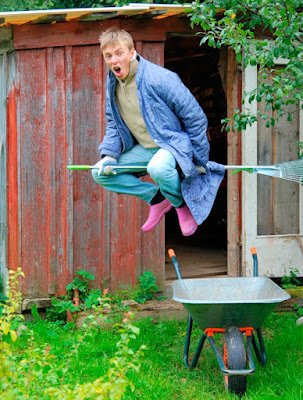
На метлеВедьмочка


Пункт 3.1. Здесь же можно внести свойство transform.
.demo img.raz {
  -moz-transform:scale(0);
  -webkit-transform:scale(0);
  -o-transform:scale(0);
  -ms-transform:scale(0);
}

.demo:hover img.raz {
  -moz-transform:scale(1);
  -webkit-transform:scale(1);
  -o-transform:scale(1);
  -ms-transform:scale(1);
}

.demo:hover img.dva {
  -moz-transform:scale(0);
  -webkit-transform:scale(0);
  -o-transform:scale(0);
  -ms-transform:scale(0);
}
На метлеВедьмочка


Пункт 3.2. Или так.
.demo img.raz {
  -moz-transform:scale(1,0);
  -webkit-transform:scale(1,0);
  -o-transform:scale(1,0);
  -ms-transform:scale(1,0);
}
 .demo:hover img.raz {
  -moz-transform:scale(1);
  -webkit-transform:scale(1);
  -o-transform:scale(1);
  -ms-transform:scale(1);
}
 .demo:hover img.dva {
  -moz-transform:rotate(360deg) scale(0);
  -webkit-transform:rotate(360deg) scale(0);
  -o-transform:rotate(360deg) scale(0);
  -ms-transform:rotate(360deg) scale(0);
}

На метлеВедьмочка


Пункт 3.3. А можно воспользоваться свойством margin.
.demo { overflow:hidden; }

.demo img.dva, .demo:hover img.raz { margin-top: 0px; }

.demo:hover img.dva { margin-top: 400px; }

.demo img.raz { margin-top: -400px; }

На метлеВедьмочка


Пункт 3.4. Главное, чтоб фантазии хватило.
.demo { overflow:hidden; }

.demo img.dva, .demo:hover img.raz { margin: 0px; }

.demo:hover img.dva {
  margin-top:400px; 
  margin-left:400px;
  -moz-transform:rotate(90deg);
  -webkit-transform:rotate(90deg);
  -o-transform:rotate(90deg);
  -ms-transform:rotate(90deg);
}

.demo img.raz {
 margin-top:-400px; margin-left:-400px;
}

На метлеВедьмочка

Последний предложенный Пункт 3.5. будет в разных браузерах отображаться по разному при наведении на картинку курсора, поскольку нет единой договорённости относительно сочетания transform: translate и transform-origin. Мне нравится больше вариант в Mozilla Firefox.
.demo:hover img.dva {
  -moz-transform: translate(250px, -1400px) scale(0.5, 0.5);
  -webkit-transform: translate(250px, -1400px) scale(0.5, 0.5);
  -o-transform: translate(250px, -1400px) scale(0.5, 0.5);
  -ms-transform: translate(250px, -1400px) scale(0.5, 0.5);
  -moz-transform-origin: 0px 2700px;
  -webkit-transform-origin: 0px 2700px;
  -o-transform-origin: 0px 10000px;
  -ms-transform-origin: 0px 2700px;
  opacity:0.3;filter:alpha(opacity=0.3);} 

  .demo:hover img.raz {z-index: 2;} 

Ведьмочка
На метле


На www.cssplay.co.uk дан более трудоёмкий способ.


Возможно вы искали вариант, когда при наведении на картинку, она увеличивается.
источник

Гаджет "Популярные сообщения" Blogger

В этом гаджете показаны те страницы, которые пользователи просматривают чаще всего. Вот пример того, как он может выглядеть.

Как увеличить изображения в "Популярных сообщениях" от Blogspot

На вкладке Шаблон перед </head> добавить:
<script>
function IzoPopularPosts() {
  document.getElementById(&#39;PopularPosts1&#39;).innerHTML = document.getElementById(&#39;PopularPosts1&#39;).innerHTML.replace(/s72-c/g, &#39;s210-c&#39;);
}
document.addEventListener( &quot;DOMContentLoaded&quot;, IzoPopularPosts, false );
</script>
изменить:


  <b:widget id='PopularPosts1' locked='false' title='Популярные сообщения' type='PopularPosts'>
    <b:includable id='main'>
  <b:if cond='data:title'><h2><data:title/></h2></b:if>
  <div class='widget-content popular-posts'>
    <ul>
      <b:loop values='data:posts' var='post'>
      <li>
        <b:if cond='data:showThumbnails == &quot;false&quot;'>
          <b:if cond='data:showSnippets == &quot;false&quot;'>
            <!-- (1) No snippet/thumbnail -->
            <a expr:href='data:post.href'><data:post.title/></a>
          <b:else/>
            <!-- (2) Show only snippets -->
            <div class='item-title'><a expr:href='data:post.href'><data:post.title/></a></div>
            <div class='item-snippet'><data:post.snippet/></div>
          </b:if>
        <b:else/>
          <b:if cond='data:showSnippets == &quot;false&quot;'>
            <!-- (3) Show only thumbnails -->
            <div class='item-thumbnail-only'>
              <b:if cond='data:post.thumbnail'>
                <div class='item-thumbnail'>
                  <a expr:href='data:post.href' target='_blank'>
                    <img alt='' border='0' expr:height='data:thumbnailSize' expr:src='data:post.thumbnail' expr:width='data:thumbnailSize'/>
                  </a>
                </div>
              </b:if>
              <div class='item-title'><a expr:href='data:post.href'><data:post.title/></a></div>
            </div>
            <div style='clear: both;'/>
          <b:else/>
            <!-- (4) Show snippets and thumbnails -->
            <div class='item-content'>
              <b:if cond='data:post.thumbnail'>
                <div class='item-thumbnail'>
                  <a expr:href='data:post.href' target='_blank'>
                    <img alt='' border='0' expr:height='data:thumbnailSize' expr:src='data:post.thumbnail' expr:width='data:thumbnailSize'/>
                  </a>
                </div>
              </b:if>
              <div class='item-title'><a expr:href='data:post.href'><data:post.title/></a></div>
              <div class='item-snippet'><data:post.snippet/></div>
            </div>
            <div style='clear: both;'/>
          </b:if>
        </b:if>
      </li>
      </b:loop>
    </ul>
    <b:include name='quickedit'/>
  </div>
</b:includable>
  </b:widget>
Вместо значения 210 указывайте своё. Подробности об особенностях URL картинок в Blogger.

Как сменить внешний вид

На вкладке Шаблон перед ]]></b:skin> добавить:
.PopularPosts .widget-content { /* общее поле */ }

.PopularPosts .widget-content ul li { /* каждый из пунктов */ }

.PopularPosts .item-title { /* название сообщения */ }

.PopularPosts .item-thumbnail { /* поле с изображениями */ }

.PopularPosts img { /* изображения */ }
Например, мне больше нравится когда каждый элемент списка имеет своё поле, а шрифт меньше установленного для статьи:
.PopularPosts .widget-content {font-size: small;}
.PopularPosts .widget-content ul li {
  background: #fff;
  margin: 5px 0;
  padding: 3px;
  border: 1px solid rgb(221, 221, 221);
  border-radius: 5px;
}

В "Популярных сообщениях" сделать картинки в ряд или сеткой

Перед </head> добавить:
<script>
function IzoPopularPosts() {
  document.getElementById(&#39;PopularPosts1&#39;).innerHTML = document.getElementById(&#39;PopularPosts1&#39;).innerHTML.replace(/s72-c/g, &#39;s00&#39;);
}
document.addEventListener( &quot;DOMContentLoaded&quot;, IzoPopularPosts, false );
</script>
Исходный код (см. выше) привести к виду:
            <b:widget id='PopularPosts1' locked='false' title='Популярные сообщения' type='PopularPosts'>
              <b:includable id='main'>
  <b:if cond='data:title'><h2><data:title/></h2></b:if>
  <div class='widget-content popular-posts'>
        <style>
          .imgPopularPosts {
            display: block;
            width: calc(100%/4 - 1%*3/4); /* из расчёта, что в ряду будет 4 изображения */ 
            float: left;
            margin-right: 1%;
          }
          .imgPopularPosts:nth-of-type(4n) { /* из расчёта, что в ряду будет 4 изображения */ 
            margin-right: 0;
          }
          .imgPopularPosts img {
            padding: 0;
          }
        </style>
      <b:loop values='data:posts' var='post'>
        <a expr:href='data:post.href' expr:title='data:post.title' target='_blank' class="imgPopularPosts">
          <b:if cond='data:post.thumbnail'>
            <img alt='' expr:src='data:post.thumbnail' height='80' width='100%'/> <!-- высота картинки 80px -->
          <b:else/>
            <img expr:alt='data:post.title' height='80' src='свой_адрес_альтернативного_изображения' width='100%'/> <!-- если в популярном сообщении отсутствует картинка, то её заменит это фото -->
          </b:if>
        </a>
      </b:loop>
    <b:include name='quickedit'/>
  </div>
</b:includable>
            </b:widget>

Почему не отображаются изображения в "Популярных сообщениях"

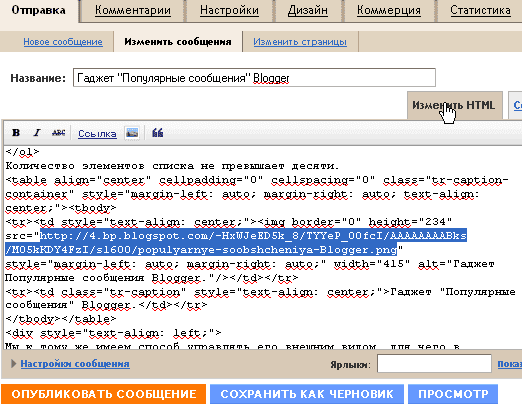
Несколько человек у меня поинтересовалось, почему некоторые картинки не видны. Ответ мы узнаем, если заглянем в исходный код страницы. Дело в том, что в скрипт заложен вид URL-адреса изображения, ориентированный на альбом Google+. Его структура в <img height="" src="URL-адрес" width="" alt=""/> на вкладке "Изменить HTML" должна выглядеть как:
https://blogger.googleusercontent.com/img/b/R29vZ2xl/AVvXsEjYX6R702RCpgqEmv1IRua2TwxrfOIhcwVk0APaf9B_y2ehcUUygB4VPT0zn1FxXZhoo9oivWgSOwGp-VjjLynlEN-rzLaMW6AWKgVZnFIUXSCn7OZp6pyUuWjrhgENEJVp3gE92C1lJUHe/s1600/populyarnye-soobshcheniya-Blogger.png
Вид сообщения http://shpargalkablog.ru/2011/03/populyarnye-soobshcheniya-blogger.html на вкладке HTML
При использовании внешнего редактора, например, Windows Live Writer, картинки также попадают в Google+, но имеют другой адрес:
https://blogger.googleusercontent.com/img/b/R29vZ2xl/AVvXsEjNPbHw8Wpx6tuw87uts1Rxg5Vyne32qnbb1vVmSKTgElDdzNSq5Eb4m7At2TR7-twbhQ11F8M8JgZ_Rh4_IX-JrJRDwxg2fqvXxayu7ACwIWrYBXFMnEjYTAvY14L6FBDX9gBTPFsG2tk/?imgmax=800
Его мы скорректируем под наш формат:
http://lh3.ggpht.com/_VgypggpIQxU/TW-h-cL2u4I/AAAAAAAAAYI/a_T0I1STUlI/s800/41002%5B7%5D.jpg
удалив все символы после знака вопроса включительно и добавив s800. Обратите внимание, что цифра 800 присутствует в конце исходного URL.

источник