суббота, 18 февраля 2017 г.

Все статьи Blogger - карта для блога

Вид содержание блога на статической странице:
Sitemap Blogger
Все статьи блога Blogger
Естественно, друзья, вы можете настроить стиль карты сайта под свой дизайн блога. Стили Css карты объедены со скриптом в один код и поэтому вам не надо будет лезть в сам шаблон блога, весь код устанавливается сразу на страницу в режиме HTML. Код для вставки на отдельную страницу такой:
<div id="tabbed-toc"><span class="loading">Загрузка, подождите минуту...</span></div><script type="text/javascript">var tabbedTOC = {    blogUrl: "#########", // Enter your blog URL    containerId: "tabbed-toc", // Container ID    activeTab: 1, // The default active tab index (default: the first tab)    showDates: false, // `true` to show the post date    showSummaries: false, // `true` to show the posts summaries    numChars: 200, // Number of summary chars    showThumbnails: false, // `true` to show the posts thumbnails (Not recommended)    thumbSize: 40, // Default thumbnail size    noThumb: "", // A "no thumbnail" URL    monthNames: [ // Array of month names        "January",        "February",        "March",        "April",        "May",        "June",        "July",        "August",        "September",        "October",        "November",        "December"    ],    newTabLink: true, // Open link in new window. `false` to open in same window    maxResults: 99999, // Maximum post results    preload: 0, // Load the feed after 0 seconds (option => time in milliseconds || "onload")    sortAlphabetically: true, // `false` to sort posts by published date    showNew: 7, // `false` to hide the "New!" mark in most recent posts or //define how many recent posts are to be marked by changing the number    newText: " - <em style='color: white;padding: 1px 5px;border-radius: 20px;background-color: #F00;'>New!</em>" // HTML/CSS for//the "New!" text};</script><script src="https://googledrive.com/host/0B_PLgWpOK_wTazVMekZ3TTBiY2M/" type="text/javascript"></script><style>/*Sitemap  */#tabbed-toc { width: 99%; margin: 0 auto; overflow: hidden !important; position: relative; color: #222; border: 0; border-top: 5px solid #FC0204; background-color: #1D1D1D; -webkit-transition: all 0.4s ease-in-out;}#tabbed-toc .loading { display:block; padding:5px 15px; font:normal bold 11px Arial,Sans-Serif; color:#FFF;}#tabbed-toc ul,#tabbed-toc ol,#tabbed-toc li { margin:0; padding:0; list-style:none; }#tabbed-toc .toc-tabs { width: 24.8%; float: left !important;}#tabbed-toc .toc-tabs li a { display:block; font:normal bold 10px/28px Arial,Sans-Serif; height:28px; overflow:hidden; text-overflow:ellipsis; color:#ccc; text-transform:uppercase; text-decoration:none; padding:0 12px; cursor:pointer;  -webkit-transition: all 0.3s ease-in-out;}#tabbed-toc .toc-tabs li a:hover { background-color: #515050; color: #FFF; }#tabbed-toc .toc-tabs li a.active-tab { background-color: #FFFC03; color: #222; position: relative; z-index: 5; margin: 0 -2px 0 0;}#tabbed-toc .toc-content,#tabbed-toc .divider-layer { width: 75%; float: right !important; background-color: #F5F5F5; border-left: 5px solid #FFFC03; -webkit-box-sizing: border-box; -moz-box-sizing: border-box; box-sizing: border-box; -webkit-transition: all 0.3s ease-in-out;}#tabbed-toc .divider-layer { float:none; display:block; position:absolute; top:0; right:0; bottom:0;}#tabbed-toc .panel { position:relative; z-index:5; font:normal normal 10px Arial,Sans-Serif;}#tabbed-toc .panel li a { display: block; position: relative; font-weight: bold; font-size: 11px; color: #222; line-height: 2.8em; height: 30px; padding: 0 10px; text-decoration: none; outline: none; overflow: hidden; -webkit-transition: all 0.3s ease-in-out;}#tabbed-toc .panel li time { display:block; font-style:italic; font-weight:400; font-size:10px; color:#666; float:right;}#tabbed-toc .panel li .summary { display:block; padding:10px 12px; font-style:italic; border-bottom:4px solid #275827; overflow:hidden;}#tabbed-toc .panel li .summary img.thumbnail { float:left; display:block; margin:0 8px 0 0; padding:4px; width:72px; height:72px; border:1px solid #dcdcdc; background-color:#fafafa;}#tabbed-toc .panel li:nth-child(even) { background-color: #DBDBDB; font-size: 10px;}#tabbed-toc .panel li a:hover,#tabbed-toc .panel li a:focus,#tabbed-toc .panel li a:hover time,#tabbed-toc .panel li.bold a { background-color:#222; color:#FFF; outline:none; -webkit-transition: all 0.3s ease-in-out;}#tabbed-toc .panel li.bold a:hover,#tabbed-toc .panel li.bold a:hover time { background-color:#222;}@media (max-width:700px) {#tabbed-toc { background-color:#fff; border:0 solid #888;}#tabbed-toc .toc-tabs,#tabbed-toc .toc-content { overflow:hidden; width:auto; float:none !important; display:block;}#tabbed-toc .toc-tabs li { display:inline; float:left !important;}#tabbed-toc .toc-tabs li a,#tabbed-toc .toc-tabs li a.active-tab { background-color:#222; color:#ccc;}#tabbed-toc .toc-tabs li a.active-tab { color:#000;}#tabbed-toc .toc-content { border:none;}#tabbed-toc .divider-layer,#tabbed-toc .panel li time { display:none;}}</style>
 Здесь, в коде замените решётки #### на адрес (URL) вашего блога, а вид/стиль карты настраивается между строк </script> и </style>. Вот пожалуй и всё. Надеюсь, у такой карты блога найдутся её почитатели. Удачи всем любителям платформы Blogger и до новых встреч.

источник

четверг, 16 февраля 2017 г.

Добавляем гаджет над заголовком в Blogger(Blogspot)

Иногда возникает необходимость разместить гаджет над шапкой блога на Blogger. Добавить на это место рекламу или меню, а может что еще. И как оказалось, чтобы сделать это, никаких особых усилий прилагать не нужно. Необходимо только чуть подкорректировать HTML код шаблона, а точнее , изменить уже существующие значения...  Итак, открываем "Дизайн" - "Изменить HTML" и находим там с вот такую строку кода :
<b:section class='header' id='header' maxwidgets='1' showaddelement='no'>
  Полностью она выглядит так: 
<b:section class='header' id='header' maxwidgets='1' showaddelement='no'>
<b:widget id="Header1" locked="false" title="Название вашего блога (заголовок)" type="Header">
</b:widget></b:section>
  Но чтобы иметь возможность добавлять гаджеты над секцией с заголовком, необходимо изменить значение некоторых параметров:
- maxwidgets - это количество гаджетов которое вы хотите разместить, цифра указывает сколько максимально можно расположить виджетов в этой секции, например: 1, 2, 3 и т.д. Если ни указано ничего, количество не ограничено. Нам необходимо поменять "1" на любое нужное число.
- showaddelement - параметр, который делает видимым поле для добавления виджета - "Добавить гаджет". Изменяем no на yes

  Так будет выглядеть итоговый вариант:

<b:section class="header" id="header" maxwidgets="3" showaddelement="yes">
...

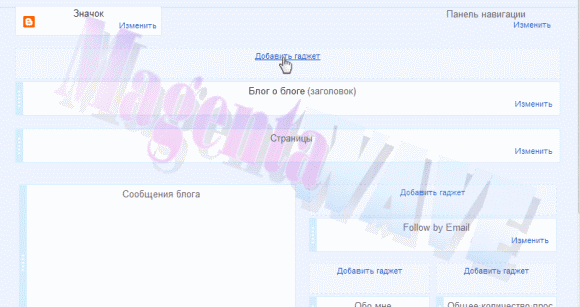
  Теперь легким движением руки и курсора перетягиваем гаджет в поле над шапкой. Там можно разместить дополнительное меню или рекламный баннер, а может и флеш-презентацию тут уж кто на что горазд :)
Скриншот админ панели Blogger
Размещение гаджета над шапкой

  Вот и все. Буду рад вашим комментариям.


источник

Окно для скрипта

Так будет выглядеть итоговый вариант:

<ваш скрипт>
...
<div class="code html" style="background: rgb(236, 234, 242); border-color: rgb(205, 197, 191); border-image: initial; border-style: solid; border-width: 2px 2px 2px 10px; color: #003399; font-family: &quot;Courier New&quot;; font-size: 16.8px; font-stretch: normal; height: auto; line-height: normal; margin: 6.71875px 20.191px; overflow-x: auto; overflow-y: hidden; padding: 10px; position: relative; vertical-align: baseline; white-space: nowrap;">
&lt;ваш скрипт&gt;<br /><span style="border: 0px; color: black; font-family: inherit; font-size: inherit; font-stretch: inherit; font-style: inherit; font-variant: inherit; font-weight: inherit; line-height: inherit; margin: 0px; padding: 0px; vertical-align: baseline;">...</span></div>
</div>

Убираем надпись "Технологии Blogger" внизу шаблона

Многих из моих читателей раздражает неотключаемая надпись "Технологии Blogger", притаившаяся в самом низу блога. И действительно, бывает, эта надпись абсолютно не вписывается в концепцию блога, в его дизайн. Или же, создашь блог на Blogger (Blogspot), но не хочешь, чтобы посетители знали, на какой платформе он построен. А для этого всего-то нужно три вещи: купить для него доменное имя, убрать навигационную панель вверху и упоминание о технологиях Blogger внизу. Про отключение навигационной панели я уже писал, про доменное имя мы еще поговорим в одной из следующих статей, а вот с "Технологиями Blogger" разберемся сейчас!

Итак, самый простой способ убрать эту надпись, это "закомментировать" соответствующий код. Открываем редактор шаблона (Дизайн->Изменить HTML), после чего ищем этот код:
Так будет выглядеть итоговый вариант:
<b:section class='foot' id='footer-3' showaddelement='no'><b:widget id='Attribution1' locked='true' title='' type='Attribution'/></b:section>
 А потом видоизменяем его таким вот образом:

Так будет выглядеть итоговый вариант:


<!-- <b:section class='foot' id='footer-3' showaddelement='no'><b:widget id='Attribution1' locked='true' title='' type='Attribution'/></b:section> -->

 Сохраняем шаблон. При сохранении появится сообщение, в котором нас уведомят, что в сохраняемом варианте нет виджета Attribution1 и предложат сохранить его или удалить. Нужно выбрать удаление. Все! Теперь мы можем любоваться блогом без раздражающей строки внизу.

Логотип Blogger

Теперь поговорим о более сложном способе. Вы спросите, а зачем он нужен? Объясняю: первый способ удаляет всю служебную строку внизу экрана. А если вам хочется избавиться только от приставки "Технологии Blogger" но оставить свои копирайты, типа "© 2011-2012 sunctorus. Все права защищены", то тут нужно идти другим путем!

Открываем редактор шаблона (Дизайн->Изменить HTML), ставим галочку напротив "Расширить шаблоны виджета", после чего ищем строку type='HTML'. Строка в шаблоне может встречаться несколько раз, в зависимости от того, сколько у вас задействовано виджетов формата HTML/JavaScript. Так вот, просматриваем все эти строки и подмечаем в каждой, чему равен параметр id. Он будет иметь вид id='HTML<цифра>'. Наша задача найти такой id с самой большой цифрой и запомнить эту цифру.

Запомнили? Теперь целиком копируем в буфер любой из виджетов, имеющих type='HTML'. Скопированное в буфер будет выглядеть примерно так:

Так будет выглядеть итоговый вариант:


<b:widget id='HTML2' locked='false' title='Поиск по блогу' type='HTML'><b:includable id='main'>  <!-- only display title if it's non-empty -->  <b:if cond='data:title != ""'>    <h2 class='title'><data:title/></h2>  </b:if>  <div class='widget-content'>    <data:content/>  </div>
  <b:include name='quickedit'/></b:includable></b:widget>

 А теперь заменяем этими строками код виджета, имеющего type='Attribution':

Так будет выглядеть итоговый вариант:


<b:widget id='Attribution1' locked='true' title='' type='Attribution'><b:includable id='main'>    <b:if cond='data:feedbackSurveyLink'>      <div class='mobile-survey-link' style='text-align: center;'>        <data:feedbackSurveyLink/>      </div>    </b:if>
    <div class='widget-content' style='text-align: center;'>      <b:if cond='data:attribution != ""'>       <data:attribution/>      </b:if>    </div>
    <b:include name='quickedit'/>  </b:includable></b:widget>

 В уже замененном коде обращаем внимание на первую строку. Помните, мы запоминали циферку? Так вот, меняем в этой строке имеющуюся цифру на ту, что старше запомненной нами на единицу. То есть, если мы запомнили 3, то пишем id='HTML4'. Плюс, не забудьте очистить параметр title. Так, если было title='Поиск по блогу' то должно стать title=''.

Ну и, для центрирования текста, который будет опубликован при помощи этого виджета, строку <div class='widget-content'> дополняем до <div class='widget-content' style='text-align: center;'>.

Удаляем надпись "Технологии Blogger"

Теперь, проверяем, что мы ничего не забыли и все сделали правильно, и сохраняем измененный шаблон. При сохранении, как и при первом способе, появится сообщение, в котором нас уведомят, что в сохраняемом шаблоне нет виджета Attribution1 и предложат сохранить его или удалить. Выбираем удаление!

Вот, собственно и все. Теперь мы имеем в "подвале" обычную строку без всяких "Технологии Blogger", которую мы можем править стандартными средствами (Дизайн->Элементы страницы) по собственному усмотрению.